こんにちは、Kei750です。
このブログでは退職をきっかけに、サイドFIREを目指すことを決めたおっさんが、
悪戦苦闘しながら投資や副業に取り組む過程や、それらに関連する書籍やガジェットを紹介、発信しています。
また当ページのリンクには広告が含まれていることがあります。
さて、最終回です。
前回は、WindowsPCからMac Book Air M3に乗り換えることで、ちょっと気になる点を挙げてみました。
最終回の今回は、「Mac Book Airにしてよかったやん」といった点を挙げていきたいと思います。
第1回目の記事での、使ってみようと思ったきっかけの部分と重なる点もありますが、そこはご容赦を。
良さそうと思って使ってみたら、やっぱり良かったということなので。
あくまでも個人的な感じ方や意見ですので、「私はそうは思わない!」という方は読み飛ばしちゃってください。
確認のため、もう一度。
私の使用しているMac Book Air M3のスペックは、
13インチディスプレイ
M3チップ
8GB メモリ
256GB SSD
カラー ミッドナイト
となっています。
それでは行ってみましょう!
まず最初にwhindowを閉じるボタン
最初に何なんですが、これはMacの良い所というわけではありません。
ただ、実はデメリットでも無いよということを言っておきたかったので、書いておきます。
Windowを閉じる時に、クリックする✕ボタンですが、Windowsでは右上にあって、Macでは左にあります。
見た目で結構違うので、これはどうなんだ?と思う方も多いかもしれません。
実際私も購入前はそう思っていました。
使いにくいんじゃないか?と。
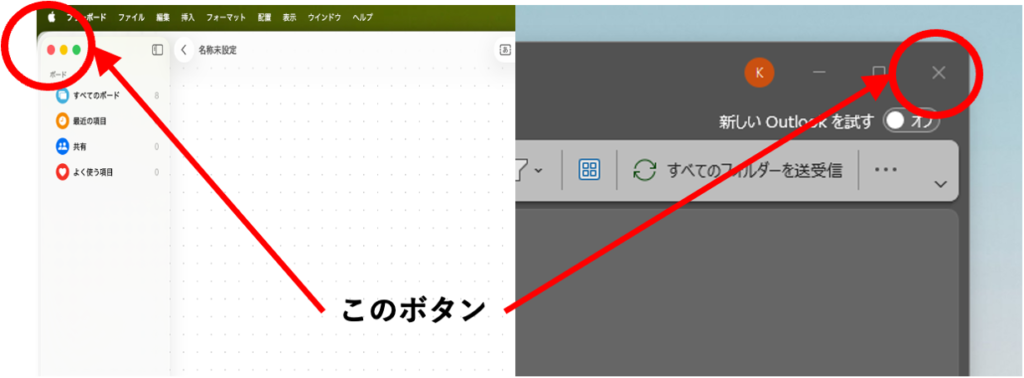
しかし、思いの外、気になりませんでした。
もちろん最初は、「右の方を探しながら、あ、こっちか」なんていいながら閉じていましたが、あっという間に慣れました。
現在MacもWindowsも両方使っていますが(頻度はMacが高くなりました)、思いの外混乱はしません。
どちらかというと、閉じるボタンの機能の違いに戸惑う
閉じるボタンのことを書いていて思い出したのですが、MacとWindowsでは閉じるボタンの機能が若干違います。
どちらも閉じるボタンを押すと開いているWindowは閉じられるのですが、Macではそのアプリは終了されません。
バックグラウンドで動いています。
ドックに並んでいるアイコンに黒い点がついているのがその目印です。
Windowsでいうところの、最小化ボタンみたいな感じです。
本当に終了させたいときは、アイコンをクリックした状態で終了を選ぶか、メニューバーから終了させる必要があります。
じゃぁMacの黄色いボタンは何をするためにあるのでしょうか?
Macの黄色いボタンも名称的には最小化ボタンです。
赤い閉じるボタンとの違いは、わかりにくいですが、下のような感じ。
赤ボタン:読んでいる本を閉じて机の横にどける
使用メモリが若干減る気がする(8GBモデルで0.5%ぐらい)
黄色ボタン:読んでいる本を開いたまま机の横にどける
使用メモリは減った気がしない
アプリのアイコンはドックの端っこに並べられる
MacはiPhoneやiPadと同じく、作業ごとにアプリを閉じるのではなく、切り替えるといった思想で作られている感じです。
まぁこれらの点は、実際に使っていて何の支障も無いのですが、前回の記事に入れるべき内容でした。申し訳ございません。
指紋認証機能
最近のWindows PCにも指紋認証機能は付いている物があります。
なんなら顔認証の出来るものもあります。
でもMac Book AirもしくはMac Book Proなら標準装備です。
標準装備の強いところは、みんながその機能を前提として使えるところですね。
瞬間起動
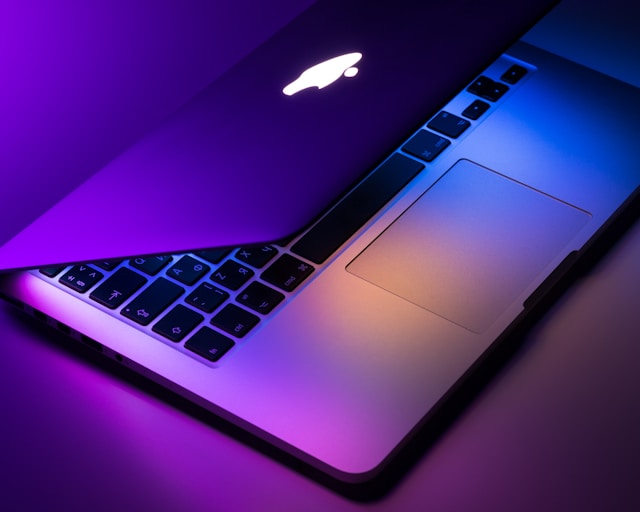
MacではiPhoneなどの携帯電話と同じく常時起動(スリープ)が基本です。
画面と閉じるとスリープ。開けると指紋認証でのスリープからの復帰。
一瞬で作業に移ることが出来ます。
全く時間のロスがありません。
Windowsもスリープからの復帰が速くなりましたが、Macにはかないません。
また、スリープからの復帰に問題がよく起こります。
「スリープから復帰しない」でググると、windows関連の問題がズラズラ並んだりします。
バッテリーの持ちが異常に良い。良すぎる。怖いぐらい。
Mac Book を持ち運びされる方はおわかりだと思いますが、バッテリーが不思議なほど持ちます。
もちろん外出先でゴリゴリ動画編集をされるような方にとっては不十分なのかもしれませんが、ネットでの情報収集や、メール、記事の執筆ぐらいの処理なら10時間ぐらい平気で使えます。
アップルの公式サイトには18時間駆動とか書いてますね。
しかも、作業の中断時に電源をOFFにする必要もなく、スリープの状態でもバッテリがなかなか減りません。
ちなみに、一年間使い倒したこのMacを外出先で3時間ほど使ったところ、バッテリーの減りは80%→66%でした。
満タンだと20時間ぐらいもつんじゃない、コレ?
普段使いなら充電器を持ち歩く必要を感じません。
本当にすごいです。
廉価モデルでも性能バリバリ
私が購入したのは最初に書いた通り、M3チップ搭載のMac Book Airの最下位モデル。
悔しいことに8GBモデルなんですが、それでも何の問題も無くヌルヌル動いてくれます。
購入金額は16万円ぐらい。意外と手が届きやすい。
もちろんもっと安いWindows PCもありますが、それらと比べると性能が段違いですし、コスパを気にされる方なら十分選択肢に入るんじゃないでしょうか。
Youtubeでよく見るのが、「動画編集で作業効率うんぬん」というくだりなんですが、そんなに動画編集している人って多いんですかね?
少なくとも自分の周りにはいませんでした。
と思ったんですが、Youtuberだから、100%動画編集してるのか。なるほど。
しかもファンレス。
静か。
そのくせ熱くならない。(私の使い方では)
というわけで、私の使い方では性能に大満足です。
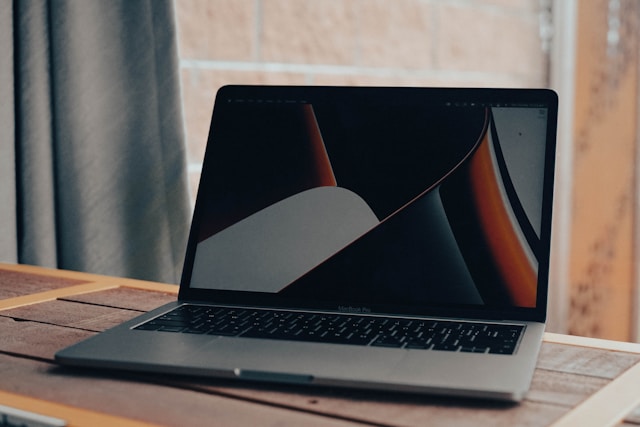
タッチパッドの操作性がすこぶる良い
基本的にマウスを使うのが好きです。
でもMacのタッチパッドは、「使ってもいいかも」と思わせる完成度です。
会社に勤めていた時は、Windows Note PCを使っていたこともあり、タッチパッドは全くと言っていいほど使いませんでした。
使わなかった理由として
Windows Note PCのタッチパッドは、
小さい。小さすぎ。
カーソル移動できる距離が少ない。
(距離を伸ばそうとすると、カーソルが速すぎてコントロール不能)
クリックしにくい。
一方Macのタッチパッドは
これでもかというぐらい大きい。
カーソルの移動精度が非常に高い。
手のひらでの誤動作が全くと言っていいぐらい無い。
クリック感が非常に気持ちいい。
タッチパッド上のどこでもクリックできる。
外出時にもマウスを持ってウロウロしているんですが、もしマウスが手元に無くても問題なく作業できるぐらい、Macのタッチパッドは使いやすいです。
iPhone、iPadとの連携がスムーズ
iPhoneやiPadでブラウジングしてたり、動画を見ている時に、この写真を保存しときたいなとか、サイトのURLを記憶しといてMacで見たいなと思った時、そのままコピーすればMacでペーストできます。
ユニバーサルコントロールと言う機能なのですが、これは本当に便利だし、最初に使った時は感動しました。
同じアカウントでログインしている必要はありますが、大抵の人は同じアカウントでMacもiPhoneも使っていると思いますので、普通に使うことが出来るはずです。
また、iPadをMacの隣に置いておけば、そのままケーブルレスでデュアルディスプレイの出来上がりです。
iPadはバッテリーも積んでいますし、画面のキレイさも文句無しです。
普段はMacとiPadの2画面で使っています。
持っているだけで満足感がある
所有欲というか持っているだけで、なんかちょっと嬉しくなってしまいます。
よく、スタバで使われているPCは、ほとんどがMacだと揶揄されることがありますが、あながち嘘では無いですね。
持ち歩きたくなるんです。
見た目が良い→使いたくなる→作業をするモチベーションになる
この好循環は侮りがたいです。
映えるだけじゃないんです。
前の記事ではデメリットの一つとしてちょっと重たいと書いたんですが、この重さが心地よくなってきたりします。
リセールバリューが高い
デザインには流行り廃りがあるものですが、Mac Book AirやProは、シンプルが故になかなか飽きが来ない。
性能もチープさを感じさせない。
そういったAppleブランドの価値はなかなか下がらず、中古相場もなかなか下がりません。
MacBookはリセールバリューが高いのも1つのメリットです。
iPhoneと同じ感じですね。
逆に言えば、最初の1台は中古で十分です。Mチップ搭載したやつね。
どうでもいいと思われるかもしれないけど、片手で開けます
これ、意外と感動しますよ。
閉じた状態から、蓋というかディスプレイ側を持ち上げると、本体が持ち上がらずに、ディスプレイだけをきれいに開くことが出来ます。
Windows Note PCだとこんなの見たことがありません。
必ず本体ごと持ち上がってきちゃいます。
開くためにはもう一方の手で下側を抑える必要があります。
何だ、そんなことかと思われるかもしれませんが、意外とこういうこだわりが嬉しいのです。
まとめ:色々言ったけど、最後は好み
元も子もありませんが、最終的にどの機種を使うのかはあなた次第です。
ただ、40年近くWindows PCのみを使ってきた身としては、「一度Macを使ってみたら?」と言いたくなっています。
「使いにくいんじゃないか?」とか「人の目が気になるしなぁ」などのイメージや思い込みだけで、使ってみないのは非常にもったいないと思いました。
どうしても使いにくかったり、合わなかったりしたら売っちゃえばいいんだし。
気になっている人の多くは、メイン機はWindowsを使っているでしょうしね。
リセールバリューも高いですし。
そんなわけで、長くなりましたが、Windows PCからMac Book Airに乗り換えたおっさんのインプレッションでした。
参考になれば幸いです。
あ、新品を購入する際には、くれぐれもタイミングにご注意ください。
新機種が出たり、メモリーが追加されたのが出たりして、枕を涙で濡らす可能性があります。
今回も最後まで読んでいただき、ありがとうございます。
ではまた。
本ウェブサイトに掲載されている情報は、特定の株式への投資勧誘を目的とするものではありません。株式に対する投資判断に際しては、本ウェブサイト掲載情報のみに依拠することはお控えください。株式の投資に関するご決定は、自らのご判断と責任により行っていただきますようお願いいたします。

コメント