
こんにちは、Kei750です。
このブログでは退職をきっかけに、サイドFIREを目指すことを決めたおっさんが、
悪戦苦闘しながら投資や副業に取り組む過程や、それらに関連する書籍やガジェットを紹介、発信しています。
また当ページのリンクには広告が含まれていることがあります。
前回の続きで、Mac Book Air M3を16ヶ月間使用した感想を記事にしたいと思います。
前回は、40年近くWindowsを使用し続けてきた私が、Macを購入したきっかけのようなものをお話させていただきました。

今回は実際に使用開始してからの感想の中で、ん?これはどうなの?と感じたことや、コレはWindowsの方が良いんじゃないかな?と思った点をあげてみたいと思います。
勘違いしてほしくないのは、結論としてはWindows PCからMac Book Air M3に乗り換えたことは正解だったと思っています。
その上で、「ちょっとだけ喉の奥に魚の小骨が引っかかってる感じがする」みたいな所と、その問題を回避するためにやっていることを挙げたいと考えています。
ただし、これらのデメリットやマイナスの感想は、あくまでも個人的見解であり、Mac Book Air M3を否定しているわけでは無いのでご注意ください。
「個人的にはこうあって欲しいなぁと思っている」ぐらいの意味で捉えていただけるとありがたいです。
確認のため、もう一度私の使用しているMac Book Air M3のスペックは、
13インチディスプレイ
M3チップ
8GB メモリ
256GB SSD
カラー ミッドナイト
となっています。
それでは行ってみましょう!
キーボードの使い勝手
Mac Book Air M3はノートブック型ということで、キーボードは基本的に本体にくっついてきます。
まぁ、これはWindows のノートPCと同じなのですが、打ち心地が私には向いていませんでした。
具体的に何が気に入らないかと言うと、とにかくキーの押し下げ感が感じられないというところです。
PC全体の厚みを薄くするためには仕方が無いところがあるのでしょうが、慣れるまではキーを押したかどうかが解らないといった感覚です。
というか、未だに慣れることが出来ていません。
超旧型のwindows note PC レッツノートのCF-SX3の方が打ち心地はいいです。
じゃぁ、どうしているんだ?という問いに対する回答は、「ロジクールのキーボードMX Keys MiniをBluetooth接続で使用している」となります。
このキーボード、非常に評判が良く、多くの方が自宅用途に利用されているようです。
ご多分に漏れず、私もコレを使っています。
接続の安定性や、キーの押し心地が非常に気持ちよく、キー入力が捗ります。
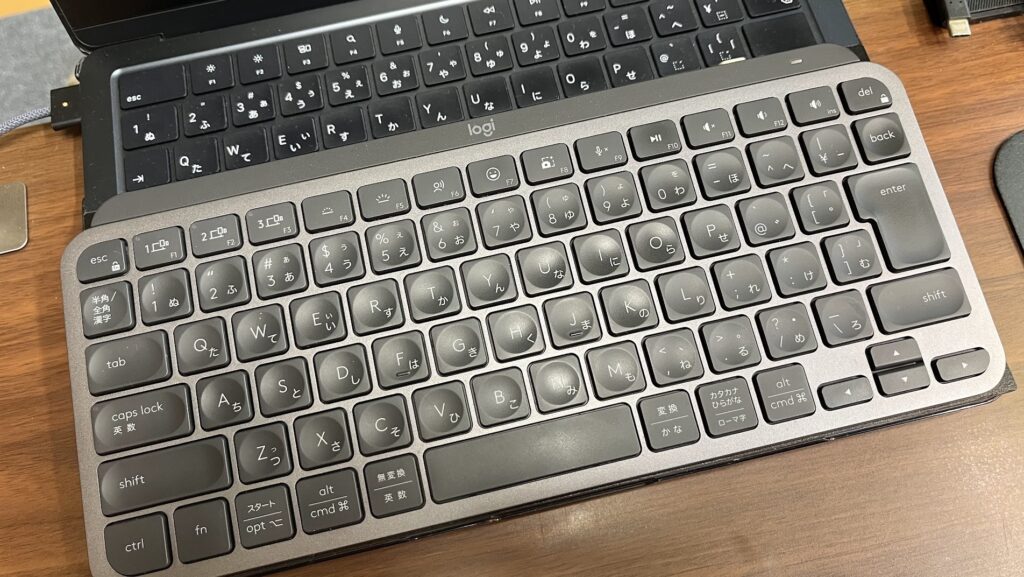
どうやってキーボードの上に置いてるの?という問いに対しては、黒いしっかりとしたプラ板の上に置いているという回答になります。
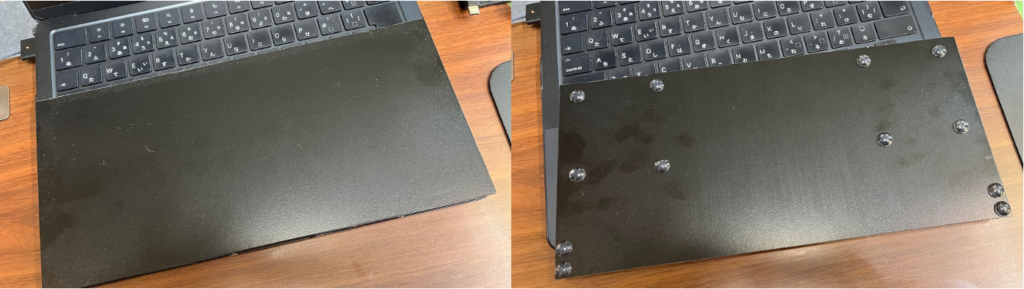
裏側にはMac Book Airのキーと干渉しないように、100均で購入したクッションゴムのシールを貼り付けています。
高さは2mm程度。少しぐらいしなっても大丈夫なように、タッチパッドを避けて多めに貼り付けています。
横から見るとこんな感じ。
三段重ねになっています。
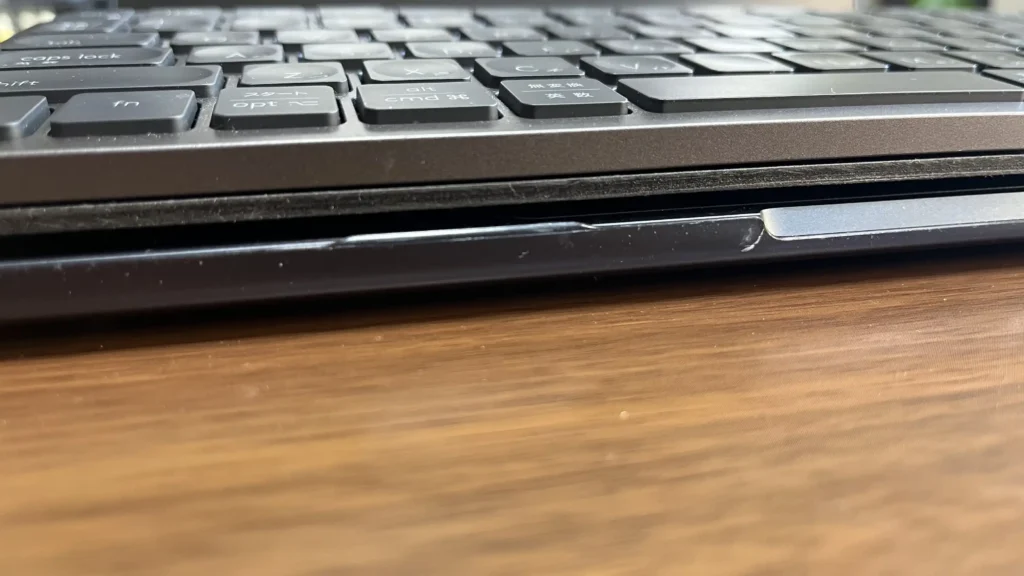
高さ的にも特に問題なく、キーボードが滑ることもなく、快調に使用できています。
もちろん、Mac本体に傷が付くこともありません。
そうは言っても少し高さは出るので、気になる方はリストレストのようなものを手前に置いてもいいかもしれません。
外出時は、Mac Book Airのキーボードを我慢して使っています。コレはしょうがない。
キーボードも持ち歩くような強者にはなれません。
Touch ID クラムシェルでは使えない
これは結構気になっている方もおられるんじゃないでしょうか?
先程紹介した、キーボードONキーボードでもtouch IDの部分には簡単にアクセスできるので、
Mac Book Airの画面を見ながらの作業では全く問題はありません。
ただし、外付けモニターを使用して、MacBookAir本体を閉じて使用する場合、touch IDは使用できません。
Apple 純正の外付けキーボードにはTouch ID付きのモデルも有りますが、21,800円と結構高額です。touch ID無しのモデルが14,800円ですので、touch IDの機能で7,000円することになります。
逆に考えれば7,000円で快適になるならそれでもいいじゃんと考えることも出来ますが、私にとっての根本的な問題は、キーボードは上記のロジクールの物が使いたいということ。
純正のキーボードは、MacBookAir本体のキーボードと同じく、薄く作られているために、打鍵感が今ひとつ私とは相性があいません。
この問題に対する解決策は、現在のところ実現できていません。
長くなるので割愛しますが、実はアップルウォッチを使用することでMacのロック解除が出来ます。
実際にMacBookAirのロック解除をやってみたのですが、思いの外簡単に出来ました。
touch IDよりは若干反応が遅かったり、解除してくれないこともあったのですが、それでもTouch ID無しでの解除は可能でした。
ただし、ロックの解除以外、つまり、何らかのサイトにログインする時などで、パスワード入力でTouch IDが必要な場合、Safariの使用が絶対条件になります。
そう、CromeやEdgeでは出来ないのです。
Safariなぁ、、、。Security面では良いんだろうけど、まだWindowsも使ってるしなぁ。
SafariってWindows 版は無くなっちゃったんですよね。
悩みどころです。
つまり、解決策としては、アップルウォッチとブラウザにSafariを使えば、なんとかなるということです。
そういう使い方が出来ない人は、
「マックブックは開けた状態で少し離れたところに置いておきサブモニターとして使う。」
「外付けモニターと外付けキーボードを自分の正面においた状態でメインとして作業を行う」
「touch IDが必要になったら、少し手を伸ばして認証する」といった感じが現実的なのかもしれません。
純正キーボードを購入してデスクの隅に置いておき、touch IDの認証のためだけに使用するといった強者もいるそうですが、なかなか踏み出しにくいですね。
FaceID なぜ無いんですか
先程のTouch IDに続いて認証方法ですが、iPhoneにもiPadにも付いているのにMac シリーズにはかたくなに顔認証は付けてくれませんね。
まぁ、本体を閉じてクラムシェルモードで使用する場合には、Touch IDと同様使えなくなってしまいますけどね。
Windows PCの様に、外付けのWebカメラで顔認証が出来るようにしてくれれば、「外付けモニターの上などにWebカメラを付けて顔認証」といった具合に出来るのでしょうが、Security上の制約からでしょう、そんなことをAppleが許してくれるとは思えません。
というわけで、Mac Book AirもしくはMac Book ProにFace IDが付くまではお預けです。
調べていくと、iPhone経由という手段もあるようですが、設定するのがかなり難しそうでした。
アップルウォッチでサクッとという訳にはいかなさそうだったので、諦めました。
ただしこの不満点は、数ある不満点の中でも最も不満度の低いもので、喉の奥に引っかかった魚の骨というより、メロンを食べた時に喉の上の方がちょっと痒くなるぐらいのレベルなので、改善しなくてもあんまり問題ありません。
ちょっとだけ重たい
Mac Book Airの重量はカタログを見ると1.24kg。
手元にある超旧型のwindows note PC レッツノートのCF-SX3が1.19kg。
直接比較なんかは出来ませんが、13年も前のPCでも同じ重さぐらいのものはありました。
最軽量のnote PCをネットで検索してみると、FMV Zeroと言うやつが何と630g。
親指と人差指でつまめそう。
もうちょっとでiPad Proの13インチよりも軽くなっちゃいそうです。
それと比較すると、1.24kgは決して軽量とは言えません。
もちろん質感や所有欲といったところには満足しているのですが、カバンに入れた際に、よっこらしょってなってしまうのは致し方ないところです。
「この心地よい重さが良いんだ」と自分に言い聞かせることで解決です。
拡張ポートの少なさ
どこまで削れるか?を自分自身と戦っているようなアップル製品ですが、接続端子も非常に限られています。
電源用のMagsafe ポートが1つとUSB-C(Thunderbolt 4)端子が2つ、そしてヘッドフォンジャックが1つ。
コレで全てです。
Windows noteを使っていた人からは、信じられないぐらい簡略化されています。
外出時にUSB-Cポートを充電に使うと残りが1つだけというシンプルさ。
潔いです。
むしろ、なぜヘッドフォンジャックが残っているのか不思議なぐらいです。
SDカードスロット(マイクロで良い)があれば少し便利だなぁと思うことも無いこともないですが(どっちだ)、HDMIやカードスロットがついた小さいハブを持ち歩けば、それで十分と考えると、スロットなんか無くてもいいかと思えるぐらいの小さな不満です。
このあたりも、一般の会社では採用されない理由の一つかもしれません。
「社内で持ち歩いてプレゼン」とかを考えると、HDMIとか必須ですもんね。
勤めていた会社では、HDMIどころかアナログRGBのミニD-Sub15ピンでモニターをつないでいましたからね。
(2024年ぐらいにようやくHDMIケーブルが会議室に常備されるようになりました)
HDMIポートやSDカードを使いたいならMac Book Proを使えばいいじゃんと言われそうですが、重さが、、、。
1.5kgを超えてくるんですよね。Airと比べてわずか300gぐらい増えるだけじゃないかと言われそうですが、これが背中のリュックにずっしりきます。
というわけで、コレも吹けば飛ぶような軽い不満点の一つでした。
ちなみに、今の使い方では、外出時にポートが足りなくなるようなことは全くありません。
購入時には気にならなかったけど、画面のノッチって大きいね
先程のFMVのweb カタログを見ていると、画面にノッチはおろか、カメラホールすら無いんですね。
ベゼル部分にちょこんとカメラが設置されています。小さいです。
しかも顔認証にも対応出来るようです。(オプションで)
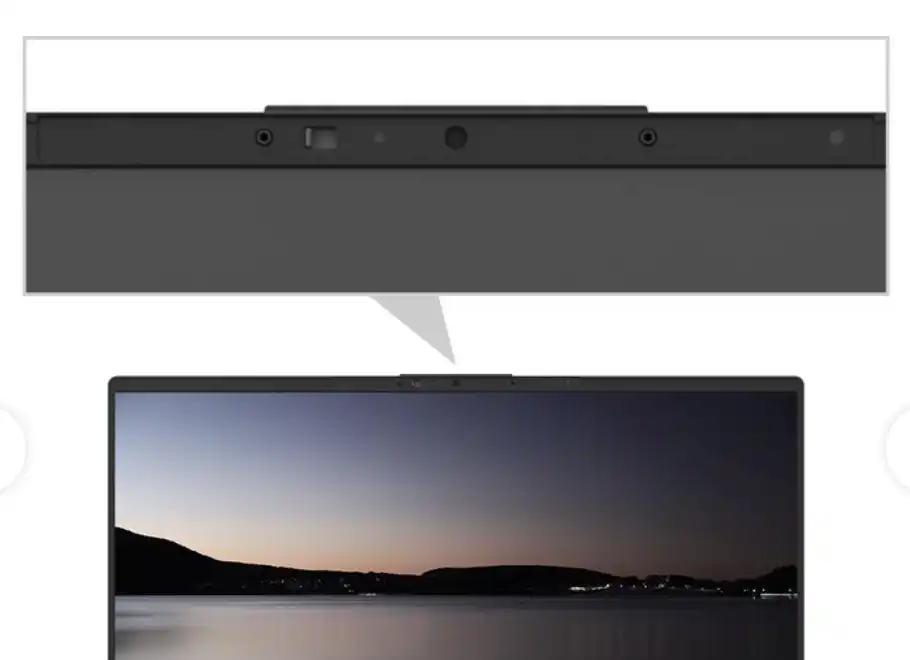
一方でMac Book Air。比べると明らかに邪魔ですね。
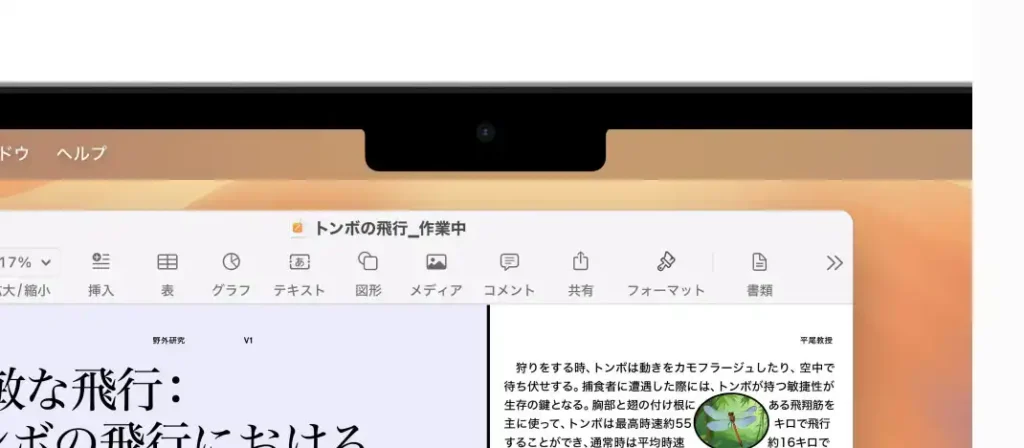
しかもカメラホール部分だと、2~3mm程度しかないのに、ノッチ部分は非常に幅広く取られています。
なぜなんでしょうね。Face IDも入っていないのに。見えないセンサー類がいっぱい入ってる?
使っているうちに気にならなくなっているんですが、改めて他のPCと比較してみると、デザインにこだわるAppleなのに不思議です。
これは歯の間に挟まって取れなくなった、もやしの根っこぐらいには気になる不満点ですね。
ソフトウェア(アプリケーション)の数が少ない
必要なものはほぼ揃っているんですよ。
ただし、Windowsで使っていた便利なフリーソフトが無かったり、周辺機器のアプリケーションに若干の不満があります。
代表的なフリーソフトでいうと、「縮小専用。」というアプリ。画像のサイズをドラッグ&ドロップで簡単にリサイズしてくれる便利なアプリ。
Macだとプレビューアプリで同様のことは出来ますが、「縮小専用。」の手軽さに慣れた身からすると、ちょっとした手間が面倒に感じてしまいます。
また、周辺機器のアプリですと、テプラの印刷用アプリ。
なぜかWindows版とMac版でUIも操作感も別物。Mac版はUpdateされていないのか、使いにくいことこの上なし。
なので、テプラはデスクトップPCにつないで使っています。
テプラ自体はいい商品なので使い続けますが、King Jim、そういうとこやぞ。
Mac版も同じアプリにしてください。お願いします。
まとめ:そんな大した不満ではありませんでした。
思いつくまま、つらつらと問題点を挙げていきましたが、自分で見返しても大した問題ではないなぁと再確認できました。
Mac Book Airを使用している方の不満と合致しているところはあったでしょうか?
また、Mac Book Airを検討している方にとって、気になる点はあったでしょうか?
次回はMac Book Airにしてよかったと思う点を挙げていきたいと思います。
今回も最後まで読んでいただき、ありがとうございます。
ではまた。
本ウェブサイトに掲載されている情報は、特定の株式への投資勧誘を目的とするものではありません。株式に対する投資判断に際しては、本ウェブサイト掲載情報のみに依拠することはお控えください。株式の投資に関するご決定は、自らのご判断と責任により行っていただきますようお願いいたします。


コメント