
こんにちは、Kei750です。
このブログでは退職をきっかけに、サイドFIREを目指すことを決めたおっさんが、
悪戦苦闘しながら投資や副業に取り組む過程や、それらに関連する書籍やガジェットを紹介、発信しています。
また当ページのリンクには広告が含まれていることがあります。
今回は少し趣向を変えて、私が現在実際に使っているガジェットを、一覧形式でご紹介したいと思います。
ランキング形式にしようと思ったのですが、記事を書いている途中で「個人的には全部必要だな」と考えが変わりました。
「おっさんが地道にチマチマと揃えたセット」とでも言いましょうか(笑)。
私の現在の使用環境はMacBook Air M5(13インチ)。これを軸に、充電まわり・マウス・キーボード・保護フィルム・ケースなど、日常的に触れるアイテムを少しずつ厳選してきました。
毎日使うからこそ、ガジェット選びは真剣です
各アイテムのメリット・デメリットをしっかりお伝えしつつ、お伝えしたいと思います。
ご自身の現在の使用環境と照らし合わせながら参考にしていただければ幸いです。
自宅で使う用と外出時のちょっとした充電用アイテムをまとめています。
充電・ケーブルまわり
充電環境を整えると、毎日のストレスがかなり減ります。おっさんになってからその重要性をしみじみ感じています。
MATECH ソニックチャージ ウルトラブレード 70W
厚さわずか12.9mmの超薄型充電器。フリスク型(ミントタブレット型)と呼ばれる形状で、ポーチやポケットにスッと入ります。
幅45.3×長さ83.9×厚み12.9mmで重さ83g。
USB-C×2ポートで単体最大70W出力。
MacBook Airと iPhoneを同時に充電すると45W+20Wに自動配分されます。
接続する機種によっては自動的に35W+35Wに分配されます。
メリット
世界最薄クラスで携帯性が抜群
MacBook Airを30分で最大50%まで急速充電可能
折りたたみ式プラグで収納しやすい
京都発のブランドで品質が安定している
デメリット
表面処理が若干ツルツルで滑りやすい(後述するCIOの製品と比べて)
USB-Cポートのみ(USB-A非対応)
ケーブルは同梱されていない
複数デバイス同時充電時は出力が下がる
若干価格が高め。Amazonで6490円。セール時には3990円になることもあるので、そのタイミングが狙い目
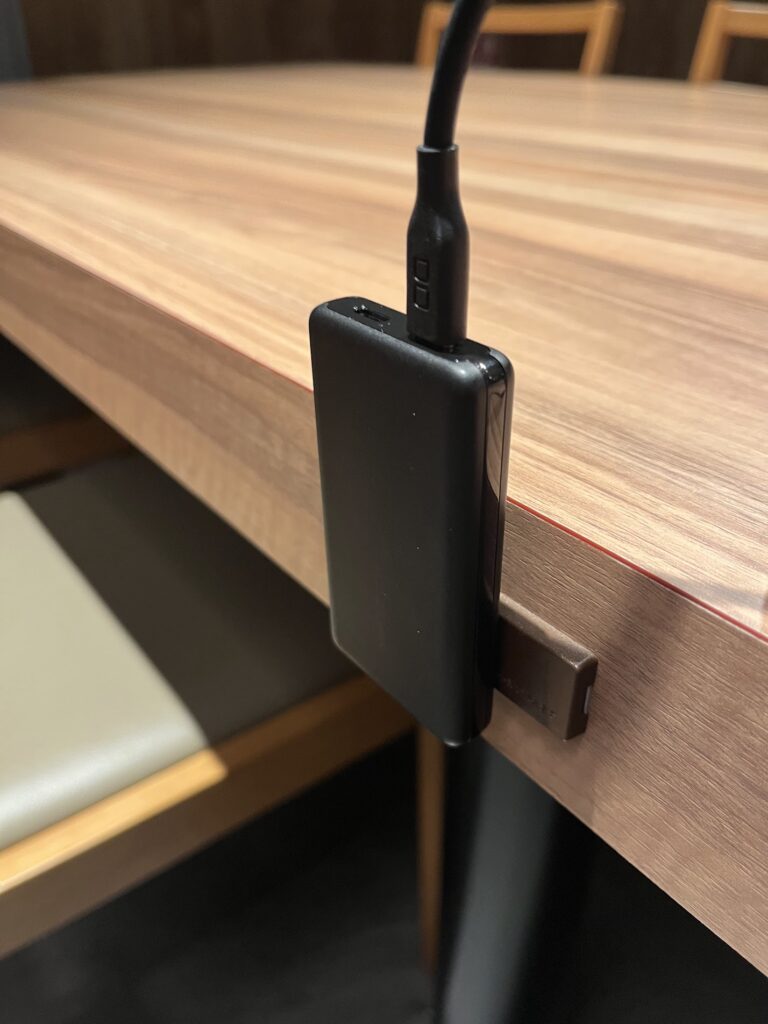
壁のコンセントに指す場合は問題ないがカフェなどにあるようにテーブルにコンセントが付いている場合には、若干じゃまになる
たまご型の充電器だと、出っ張りが大きくなるので、良し悪し。
CIO NovaPort SLIM 45W(65W)
先程のマテック製品と同様、薄型タイプの充電器。
サイズは幅47x長さ85×厚み14mmで重さ95g。
後発のマテックの方が若干ですが小さくて軽いですが、ほぼ誤差。
USB-C×2ポートで単体最大67W出力。ちょっと表示がややこしいですね。
MacBook Airと iPhoneを同時に充電すると45W+20Wに自動配分されます。
接続する機種によっては自動的に30W+30Wに分配されます。
メリット
世界最薄クラスで携帯性が抜群 (マテックには抜かれましたが、再度巻き返しの新製品が出る模様)
MacBook Airを30分で最大50%まで急速充電可能
折りたたみ式プラグで収納しやすい
最大出力45Wの物もラインナップされており、個人的にはこちらを使用している
最大出力20Wの物もあったようですが、メーカー公式サイトからは消えている
ただし、現在でもAmazonでは購入可能なので、より小さいものが良ければこちらも選択肢に入る
(幅43 x 長さ70x 厚み12.5mm 重さ50g)
言わずと知れた大阪発のブランドで品質が安定しているおり多数の製品を出している
表面にシボ処理がされており、滑りにくくさわり心地が良い
デメリット
USB-Cポートのみ(USB-A非対応)
ケーブルは同梱されていない
複数デバイス同時充電時は出力が下がる
マテックよりは若干安価だがそれでも高価。Amazonで5980円。CIOはちょくちょくセールを行なっているので、そのタイミングが狙い目。
形状はマテックのものと同じなので、カフェでの使い勝手もほぼ同じ
CIO SMARTCOBY SLIM 20W 5000mA
すでに販売中止モデルでした。凹◯
ですので、代わりにSMARTCOBY SLIMⅡ Wireless 2.2 8Kを紹介しておきます。
メリット
8,000mAhクラスで国内初のQi2 25W対応
5,000mAhでは容量が不安、10,000mAhでは重すぎる、というちょうど中間を埋めるポジション充電中の本体温度が36〜37℃と非常に低く抑えられており、発熱が少なく安定した充電ができるMagSafe対応のマグネット吸着ワイヤレス充電はケーブルレスで使えるため快適
完全パススルー設計により、本体が満充電になると自動でバッテリーセルを介さない直接充電回路に切り替わるため、長寿命化と安全性につながる設計
有線では最大30W出力に対応しており、MacBook Air M5との組み合わせで緊急時の補助充電としても活用できる。
デメリット
完全パススルーでのワイヤレス充電時は出力が5Wに落ちる
パススルー中にワイヤレス急速充電はできない点は注意が必要
ハイパフォーマンスモードとセーフティモードを使い分ける必要があり、場面に応じた切り替えが若干手間に感じることがある。
重量170gは5,000mAhモデルと比べると60g以上重い

もったいないので、CIO SMARTCOBY SLIM 20W 5000mAのレビューも残しておきます。
薄型のモバイルバッテリー
サイズは幅61x長さ88×厚み12mmで重さ108g。
少し古いタイプなので、ワイヤレス充電モデルではありませんが、その分軽いです。
私の使っているスマートフォンがiPhone 13miniということと、スマホケースがバンパータイプのもので、背面に充電器をピタッとくっつけることが出来ないため、ケーブル接続の充電器を選択しています。
メリット
容量5,000mAhは多くのスマートフォンのバッテリー容量とほぼ同じで、満充電ほぼ1回分というちょうどいい容量です
5,000mAhクラスで最小・最薄設計で、ポケットにらくらく収まります
表面は傷がつきにくいシボ加工が施されており、長く綺麗な状態を保てます
1%単位のデジタル残量表示は5,000mAhの小型クラスでは珍しく、ガジェット好きにはたまりません
パススルー充電に対応しており、夜にコンセントへつなぐだけでスマホとモバイルバッテリーを同時に満充電にできます
デメリット
2ポート同時充電時は出力が15Wに下がるため、急速充電したい場合は1台ずつの充電が必要です
充電サイクルの公称回数が300回と控えめな点が気になります
ワイヤレス充電(Qi2)は非対応です。
CIO-SL30000-CC015-BK シリコン製USB-Cケーブル
CIOが展開するシリコン素材の絡まないケーブルです。
この絡まないケーブルって本当にありがたいですね。
15cmと短めで、充電器とモバイルバッテリーをコンパクトにまとめる用途に向いています。
スマホとモバイル充電器をつないでカバンに放り込んでおくといった用途にぴったりです。
メリット
シリコン素材で絡みにくく、取り回しが楽
短いのでポーチの中で場所を取らない
USB-C to Cだけでなく、USB-C to Lightningもある
240Wまで対応
後述のカラビナ付きキーホルダーで更に便利に
選ぼうと思えば、長さや、色、L型コネクタなど種類が豊富
デメリット
15cmは使い方を選ぶ(デスクでの延長には別途ケーブルが必要)
短いのにそこそこの値段(15cmで1380円)
データ転送速度は480Mbpsとそこまで速くない
映像出力には対応していない
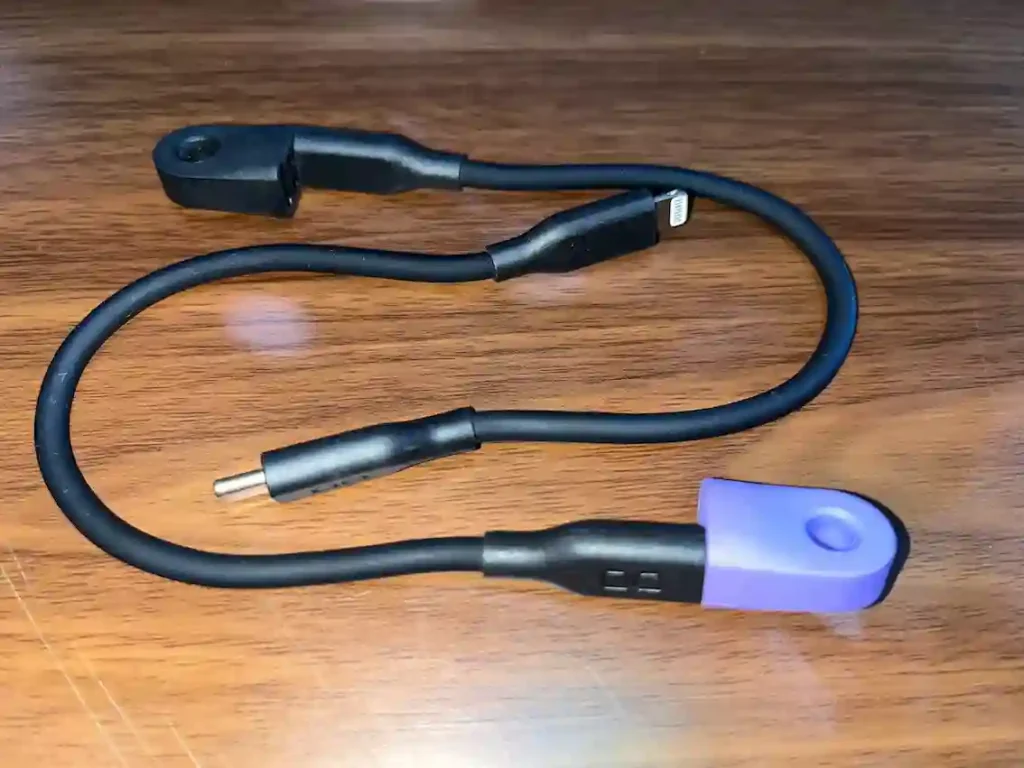
CIO カラビナ付きケーブルホルダー(USB-Cケーブル用コネクターカバー)
ケーブルのコネクター部分を保護し、カラビナでまとめて携帯できるアクセサリーです。
地味ですが、あると「ケーブルの先端が傷む」「ケーブルが絡まる」問題がかなり解消されます。
メリット
コネクターの断線・摩耗を防げる
カラビナでバッグに取り付けられてコンパクト
CIOケーブルとの組み合わせで統一感が出る
豊富なカラーが有り、使い道ごとに色を変えておくとわかりやすい
カッチリはまるので抜け落ちたりはしない
私の使い方としては、iPhone が13miniなのでUSBC to Lightning ケーブルを使っています
このケーブルホルダーの色を変えてポーチから取り出す時に、一瞬でわかるようにしています
ちなみにカラビナは使っていなかったりします
デメリット
対応するケーブルが限られる(CIO製ケーブルが前提)
たくさん買うと意外とコストがかかる(1個550円)
MACO Go Apple Watch USB-C 磁気充電ドック
Apple WatchをUSB-Cで充電するためのコンパクトなドック型アクセサリーです。
地味に便利です。
MacBook AirのUSB-Cポートから直接充電できるので、専用の充電アダプターを別途持ち歩く必要がなくなります。
メリット
USB-C直結でApple Watchを充電でき、荷物が減る
超コンパクトで持ち運びに便利
MacBook Airとの相性が良い(USB-C統一環境)
デメリット
Apple Watch専用なのでMac本体のポートを1つ消費する
充電速度は純正充電器と同等(それほど速くはない)
MacBook Air 保護関係
MacBook Air M5を使うなら、フィルムとケースはほぼ必須です。
傷がついてからでは遅いので、買ったその日に装着することをお勧めします。
NIMASO アンチグレア フィルム MacBook Air 13.6インチ用
ディスプレイの反射を抑えるアンチグレア(非光沢)タイプのフィルムです。定番です。
カフェなど明るい場所での作業が多い方に向いています。
テカテカの画面もキレイで良いのですが、反射で見にくいことのほうがストレスなので、スマホやタブレットもアンチグレアを使っています。
安定のNIMASOブランドです。神奈川県の会社です。
メリット
照明や窓の映り込みが大幅に軽減される
指紋や汚れが目立ちにくい
貼り付け後の気泡が出にくい
貼り付け方が工夫されており、気泡やホコリが入りにくい
(画面が大きくなればなるほど、貼りづらいのは致し方のないところですね)
デメリット
光沢感が失われるため、写真・動画編集などの色再現が重要な用途には向かない
画面が若干白っぽく見える場合がある
PDA工房 PerfectShield 保護フィルム(トラックパッド用・パームレスト用)
トラックパッドとパームレスト(手首を置く部分)専用の保護フィルムセット。
岡山県の会社の製品で、反射低減・防指紋仕様。キズや汚れから本体を守ります。
パームレストまで保護シールかよと思われるかも知れませんが、後述するキーボードをマックブックエアーの上に載せてタイピングしているため、保護したいんです。
吸着力も申し分なく、非光沢なので、パームレスト部分は貼っていることさえわからないぐらいです。
メリット
日本製で品質が安定している
トラックパッドとパームレストをまとめて保護できる
反射低減・防指紋加工でサラサラしており、使い心地がいい
デメリット
フィルムの厚みで人によってはトラックパッドの感触が若干変わる場合がある
(私は全く気になりませんが)
丁寧に貼る作業が必要(特にトラックパッドは、サイズ的にキッチリなので)
EooCoo MacBook Air 13.6インチ用 超薄型アーマーケース(M2/M3/M4/M5対応)
コレはとてもとてもオススメです。とてとてです。FF11なつかしいなぁ。
MacBook Air全体を保護するハードシェルケースです。
超薄型設計で、装着したままでも本体のスリムさをほぼ損なわない点が特徴。
重さも全く変わりませんし、カバーの下に推しのステッカーを挟んでおくことも可能
(マックブック本体に貼らなくてもよい)
透明で薄い色が付いているので、ご自分の機種にあった色を選択してください。
メリット
本体のデザインを活かしながら全体を保護できる (底側もカバーできる)
表面がサラッとした質感で、指紋がつかない(コレ求めている人も多いのでは?)
ゴム足も付いており、滑りにくさも本体のみと変わらない
外すのも簡単なのに、不用意に外れたりはしない
薄型でバッグへの収まりがほぼ変わらない
M2〜M5まで幅広い世代に対応(まぁ、Airのデザインが変わってないですもんね)
MacBookPro用もあります
デメリット
プラスチック素材のため、強い衝撃には限界がある
放熱に影響が出る可能性がゼロではない(気になったことはありません。)
キーボード・マウス
MacBook Air内蔵のキーボードとトラックパッドも十分優秀ですが、デスクで長時間作業するなら外付けのキーボードとマウスは導入して損はありません。
ロジクール MX KEYS mini KX700GRd
みんな大好きド定番のキーボードです。
テンキーなしのコンパクトワイヤレスキーボード。
パンタグラフ式で打鍵音が非常に静かなのが特徴です。
最大3台までマルチペアリングが可能で、MacBook Air・iPad・iPhoneを1台のキーボードで切り替えて使えます。
Windowsとも共用できます。
MacBookAir本体のキーボードも悪くは無いのですが、このキーボードを使った後だと、ストロークが短すぎて指が痛くなってしまいます。

メリット
静音性が高くオフィス・自宅どちらでも使いやすい
質感が良く、適度な重量でしっかりタイピングできる
キートップの凹みが絶妙で指先が疲れにくい
充電が超長持ちする(バックライト未使用なら5ヶ月とか!)
Easy-Switchで3台を瞬時に切り替えられる
手を近づけるとバックライトが自動点灯
マック用キーボード、テンキー付きもあります
デメリット
有線接続に非対応(充電は有線だが使用はワイヤレスのみ)
バックライトをオンにするとバッテリーが約10日で消費される
テンキーがないため、数字入力が多い方は慣れが必要(テンキー付きモデルもあり)
約500gと外出時に持ち運ぶには若干重い
やっぱりちょっとお高い(2026/3/24現在 19%offで1年保証品が13,480円)
ロジクール MX ANYWHERE 3S MX1800GR
コンパクトなのに高性能なワイヤレスマウスです。
これも長い間愛用しています。
更に大型のmasterというタイプもありますが、持ち運びもするので、私にとってはこちらのほうが合っています。
どんな素材の上でも使えるレーザーセンサーを搭載し、カフェのテーブルやソファの上でも快適に動きます。
実は私が使っているのは、一つ前の2Sなのですが、基本的な機能に大きな違いはありません。
3Sではクリック音が静音化されています。
3SはUSBC充電ですが、前モデルはマイクロUSBでの充電なので、磁石式のコネクターを使っています。
メリット
何より高速スクロールが気持ちよすぎる(シュルシュルシュルシュルって回ります)
スクロールホイールのスイッチで通常スクロールと高速スクロールがスムーズに切り替わる
静音クリックでオフィスや深夜の作業でも使いやすい
ガラス面・光沢面でも動作するレーザーセンサー
1分の充電で3時間使える急速充電対応
多すぎないボタン(進む、戻る、ジェスチャーボタン?ホイールの手前のボタンの3つ)
Logi Optionというアプリでボタンの機能を変えることが出来上に、プリセットが多数ある
3台のデバイスをボタン1つで切り替えられる
デメリット
サイズ違いが無いので、手が大きい方はかぶせ持ちにはやや小さく感じる場合があるかも
Logi Boltレシーバーは別売り
横スクロールホイールは非搭載(前モデルにはあるんですけどね)
まぁちょっと高いよね
(Amazonでは若干下がり傾向です。2026/3/24現在 11%offで 黒色が11,250円)
まとめ:計10アイテムのつもりが何故か11アイテムに、、、
今回は11アイテムのメリット・デメリットをまとめてみました。
ランキングの順位は特に無く、私の使用頻度・満足度・コスパを総合的に判断して、一覧にしました。
全体的に「CIOとロジクール」が多くなっているのは、製品の品質への安心感と、USB-C統一環境への親和性が高いからです。
ガジェット選びに正解はありませんが、「自分の使用環境に合ったもの」を地道に揃えていくことが、日常をアップグレードする一番の近道だと思っています。
ただし、あれもこれもと新しいものに飛びついていくと、手元にガジェットがあふれかえる事になりますし、お金の無駄遣いにもなってしまいます。
この記事だけでなく、Youtubeなども見られて、「これは自分の環境にぴったりだ」と思うものを探してから、選ぶようにしましょう。
1週間ほど期間を置いて頭を冷やしてから、本当に必要だと感じたら買うということも忘れずに。
みなさんの参考になれば幸いです。
今日のところはこのあたりで。
最後まで読んでいただき、ありがとうございます。
ではまた。
本ウェブサイトに掲載されている情報は、特定の株式への投資勧誘を目的とするものではありません。株式に対する投資判断に際しては、本ウェブサイト掲載情報のみに依拠することはお控えください。株式の投資に関するご決定は、自らのご判断と責任により行っていただきますようお願いいたします。

コメント